
Si estás buscando cómo mejorar tus FPS en la versión 2.0 de 7 Days to Die, has llegado al lugar indicado. Han cambiado muchas cosas, así que vamos a cubrir desde la optimización de Windows hasta la configuración específica de tarjetas Nvidia/Radeon y, finalmente, los ajustes dentro del juego.
1. Optimización de Windows
Antes de abrir el juego, debemos asegurarnos de que el sistema operativo no nos robe rendimiento.
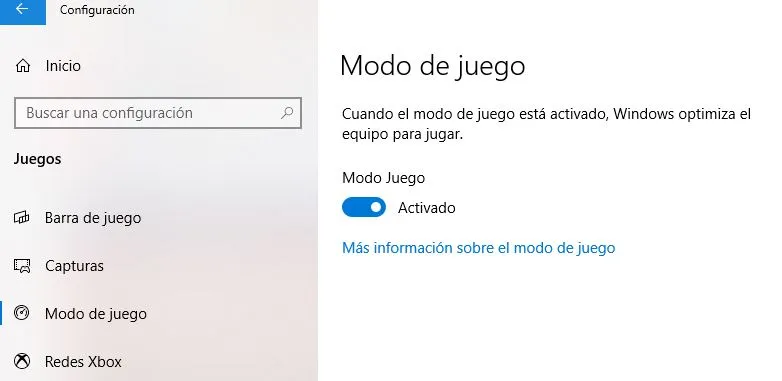
Game Bar y Modo de Juego
Ve a la configuración de Windows > Juegos.
- Game Bar: Recomiendo desactivarla, ya que suele causar problemas y pérdida de FPS. Excepción: Si tienes un procesador Ryzen 7900X3D o 7950X3D, déjala activada, ya que la necesitan para priorizar el CCD correcto al jugar.
- Modo de Juego (Game Mode): Actívalo. En Windows 10 solía dar problemas, pero ahora es esencial para asegurar que los recursos del sistema prioricen tu videojuego.
Energía y Programación de GPU
- Plan de Energía: Usa el modo Equilibrado (Balanced). Las pruebas de rendimiento (benchmarks) actuales muestran mejores resultados y relojes de impulso (boost clocks) más sostenidos con este modo que con el de «Alto Rendimiento».
- Gráficos: Asegúrate de que la «Programación de GPU acelerada por hardware» esté en ON.
Nota importante: Mantén actualizados tu BIOS, drivers del chipset, actualizaciones de Windows y, por supuesto, los drivers de tu GPU.
2. Configuración para Usuarios de NVIDIA
Si tienes una tarjeta Nvidia, ajusta lo siguiente en el Panel de Control de Nvidia:
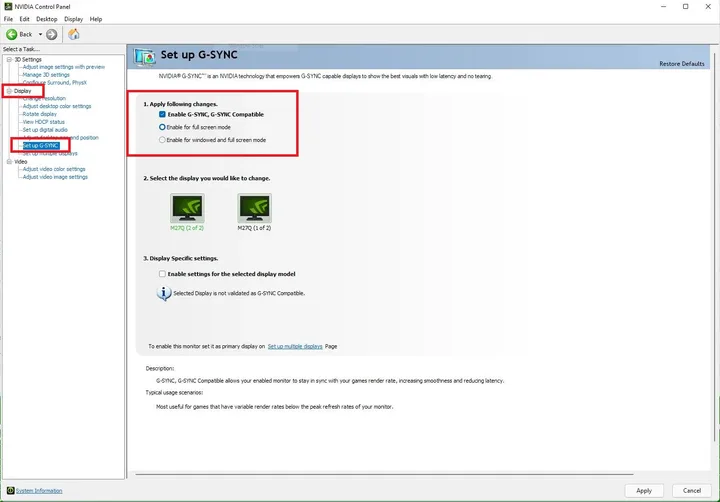
- Modo de baja latencia: On.
- Velocidad máxima de fotogramas: Si usas G-Sync, bloquea tus FPS 3 cuadros por debajo de la tasa de refresco de tu monitor (ej. si tienes 240Hz, bloquéalo a 237 FPS) para mantener el G-Sync activo.
- Tamaño de caché del sombreador: Si tienes espacio en disco, auméntalo a 10 GB o 100 GB para evitar problemas de recompilación.
- Configuración de Color: El juego tiende a verse muy gris, sube la Digital Vibrance al 55% (por defecto es 50%) para mejorar la calidad visual.
- Configuración de Energía: Establece el límite al máximo (133%) para permitir mejores frecuencias de reloj si las temperaturas lo permiten.
3. Configuración para Usuarios de AMD RADEON
Para los usuarios de Radeon, id a Configuración > Gráficos:
- FreeSync: Asegúrate de que esté activado para sincronizar la GPU con el monitor.
- Radeon Chill: Úsalo para bloquear tus FPS y mantenerte dentro del rango de FreeSync (igual que en Nvidia, unos 3 FPS por debajo de los Hz de tu monitor). Esto reduce el input lag al evitar que la GPU esté siempre al 100% de uso.
- Fluid Motion Frames: Si no juegas competitivo y necesitas más FPS, actívalo. Puede darte un aumento del 30-40%, aunque añade algo de input lag.
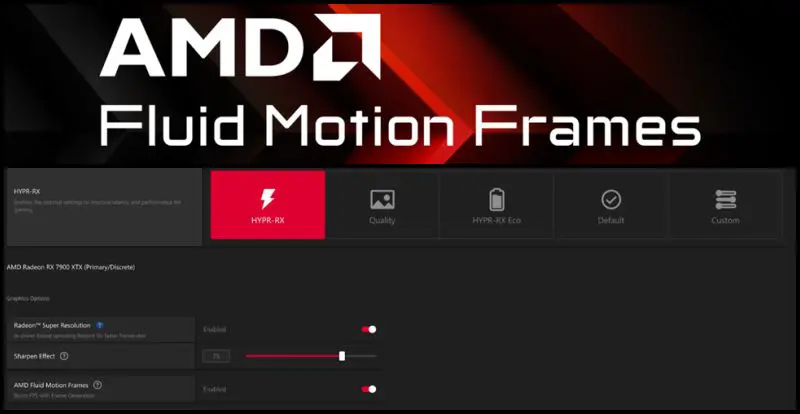
- Image Sharpening: Si el juego se ve borroso por el antialiasing, actívalo entre un 60-70%.
4. Mejores Ajustes Dentro del Juego (In-Game Settings)
Ahora, vamos a lo más importante: la configuración dentro de 7 Days to Die.
Pantalla y Escalado
- Resolución: Nativa y en Pantalla Completa (Fullscreen) para reducir el input lag.
- Upscaling (Escalado):
- Nvidia: Usa DLSS. Modo Calidad o Equilibrado para 1440p/4K (espera un aumento del 15-18% en FPS). Para 1080p, usa solo Calidad.
- AMD/Otros: Usa FSR. Mismo concepto: Calidad o Equilibrado.
- VSync: Desactivado (usa G-Sync o FreeSync en su lugar).
- Campo de Visión (FOV): Más FOV reduce FPS. Empieza en 60 o prueba 73, que es un buen punto medio.
Calidad Gráfica
Aquí es donde ganaremos la mayor cantidad de rendimiento:
- Calidad de Texturas: Depende de tu VRAM.
- 8GB+: Ultra
- 6GB: Alta
- 4GB: Media
- Menos de 4GB: Baja.
- Sombras y Reflejos: Pon Reflexión y Sombras en Bajo o Desactivado (Off). Esto te dará un aumento masivo de rendimiento, alrededor de un 20%.
- Partículas: 20% es un buen equilibrio para no sobrecargar la CPU.
- Distancia de Visión: Media. «Baja» es demasiado corta y «Alta» consume mucho.
- Distancia LOD: Empieza en 25%. Subir esto consume muchos FPS (3-4% por cada 10% que subas en la barra).
- Terreno, Agua, Hierba y Objetos: Configúralos en Medio. Es el mejor balance entre visuales y FPS.
- Oclusión Ambiental: Desactivado (Off) para ganar un 4% de FPS. Actívalo solo si sientes que el juego se ve demasiado plano.
El Ajuste «Secreto» que Destruye tus FPS
Hay un parámetro que mucha gente ignora pero es crítico: Dynamic Mesh.
- Dynamic Mesh: Asegúrate de que esté en NO.
- Desactivar esto puede suponer una diferencia del 15% en tus FPS. Es vital tenerlo apagado.
Conclusión
Siguiendo esta guía, deberías notar una mejora significativa tanto en la fluidez como en la visibilidad del juego para la versión 2.0. Recuerda que si tienes problemas de stuttering (tirones) aleatorios, a veces reiniciar la caché de sombreadores desde el panel de control de tu GPU puede solucionar el problema.
¡Espero que esto os ayude a sobrevivir a la horda!