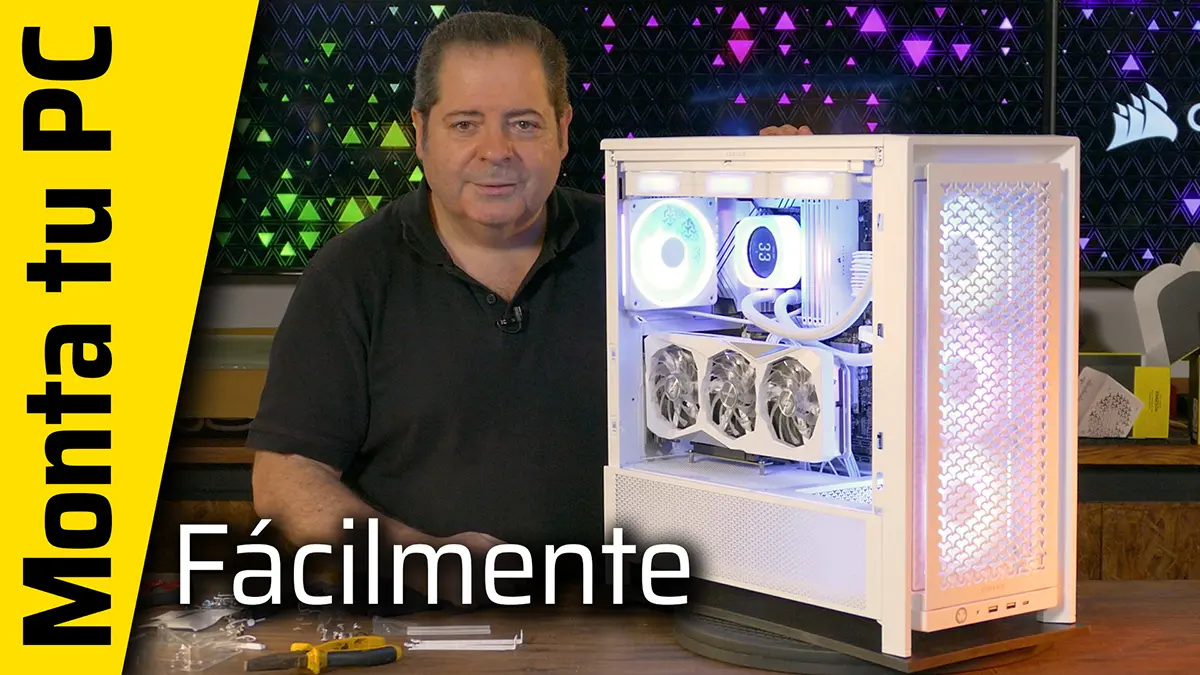
Aprende a montar un PC moderno paso a paso, con consejos para instalar CPU, RAM, SSD, GPU, ventilación y cableado.
Montar un PC en 2025 es más accesible de lo que parece, especialmente con hardware moderno que simplifica la instalación y sistemas como Corsair iCUE LINK, que reducen cables y facilitan la gestión interna.
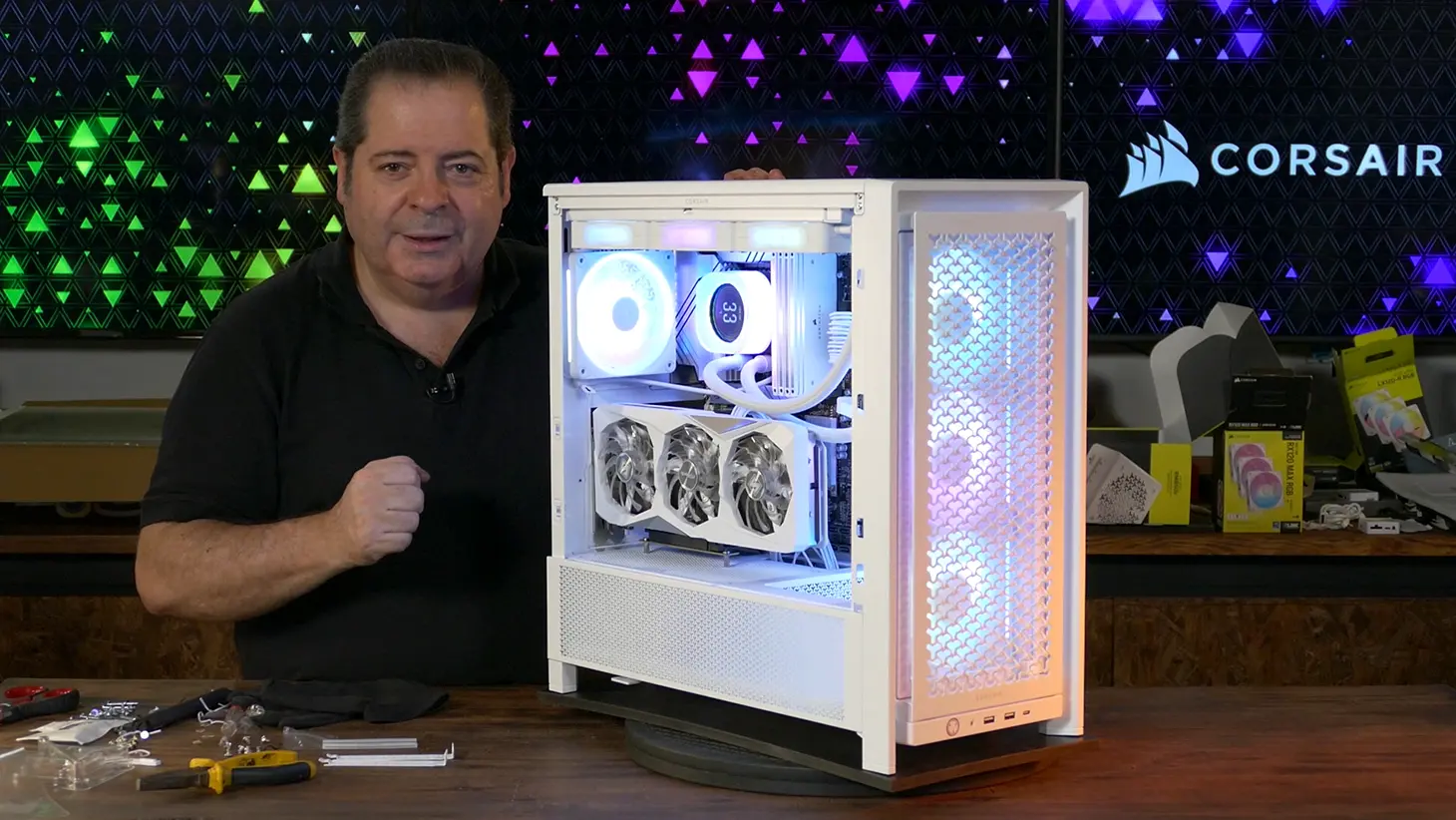
En este artículo, te guiaremos paso a paso para montar un equipo equilibrado y potente, utilizando como referencia un montaje en el chasis Corsair FRAME 4000D
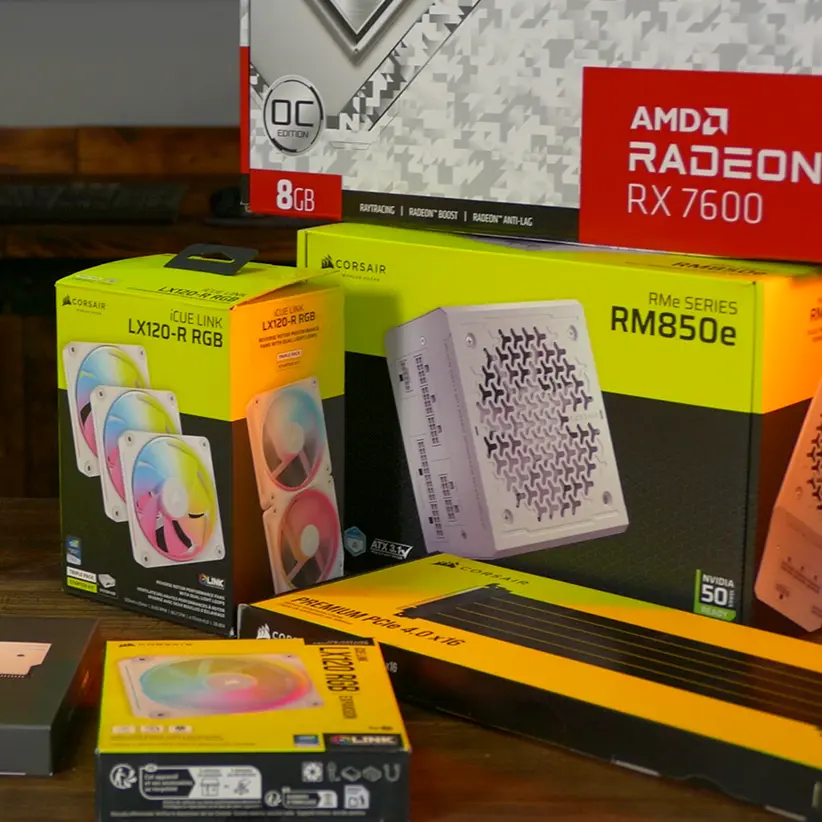
Paso 1: Preparando el Corazón (Placa Base, CPU y RAM)
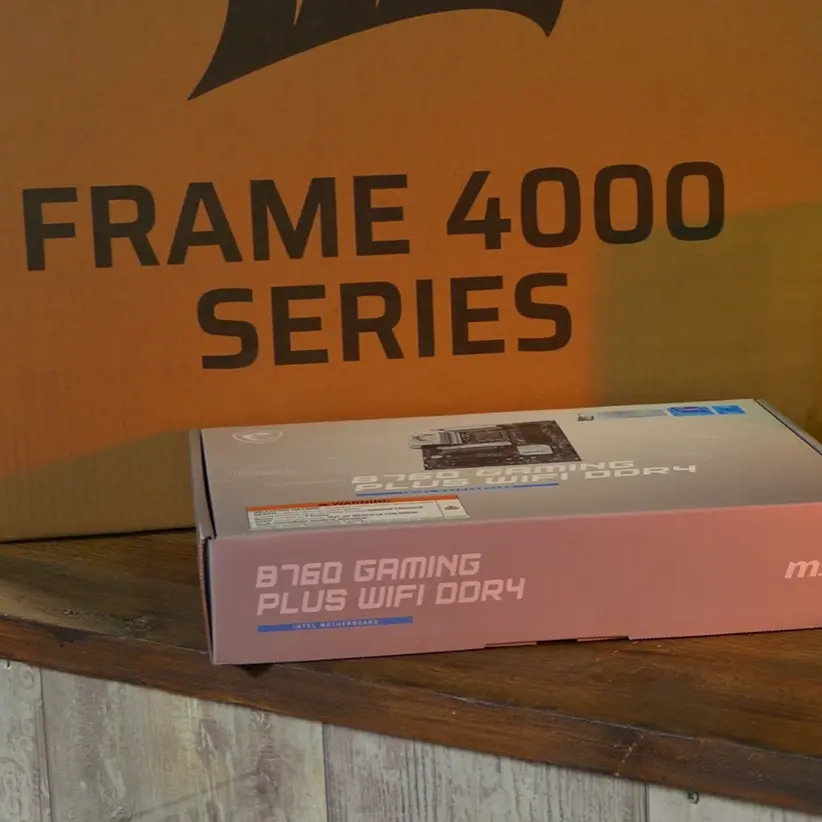
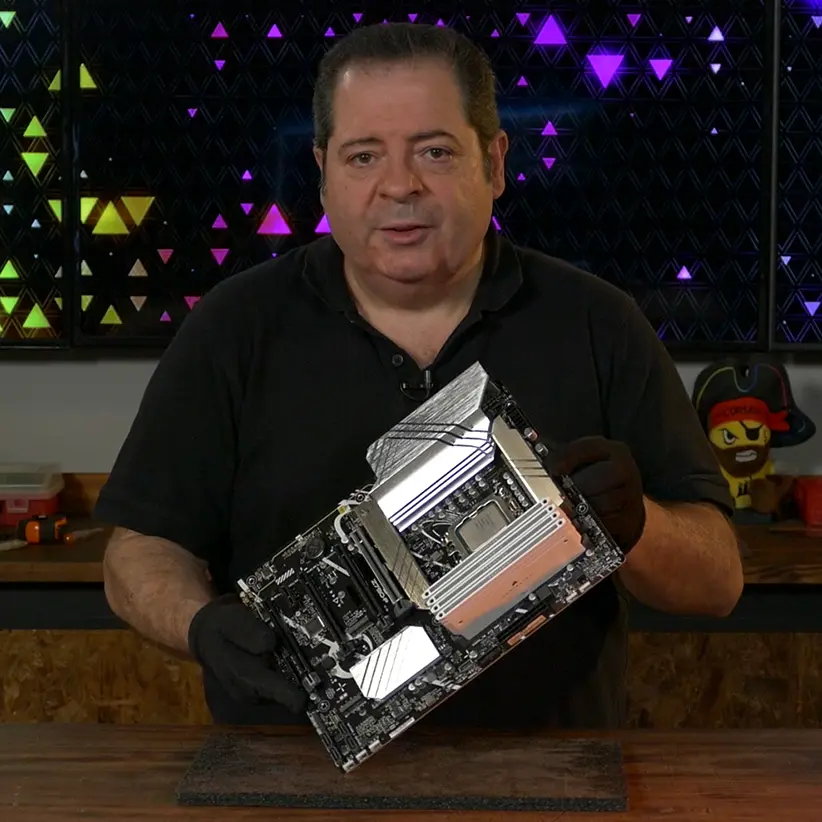
Lo primero es trabajar fuera de la caja. Coloca la placa base sobre una superficie suave, como una esponja o su propia caja, para no dañar la parte trasera.
El Procesador (CPU):
Abre el socket levantando la palanca y coloca la CPU asegurándote de que las ranuras coincidan con las guías del zócalo. Déjalo caer suavemente sin hacer presión; encajará perfecto. Luego cierra el socket con cuidado.
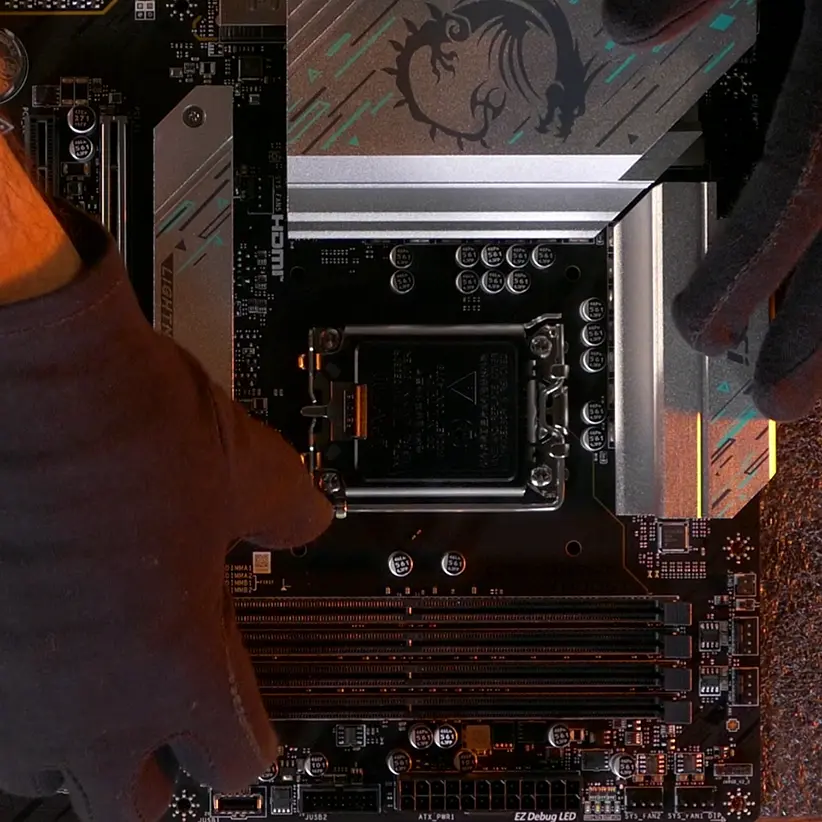
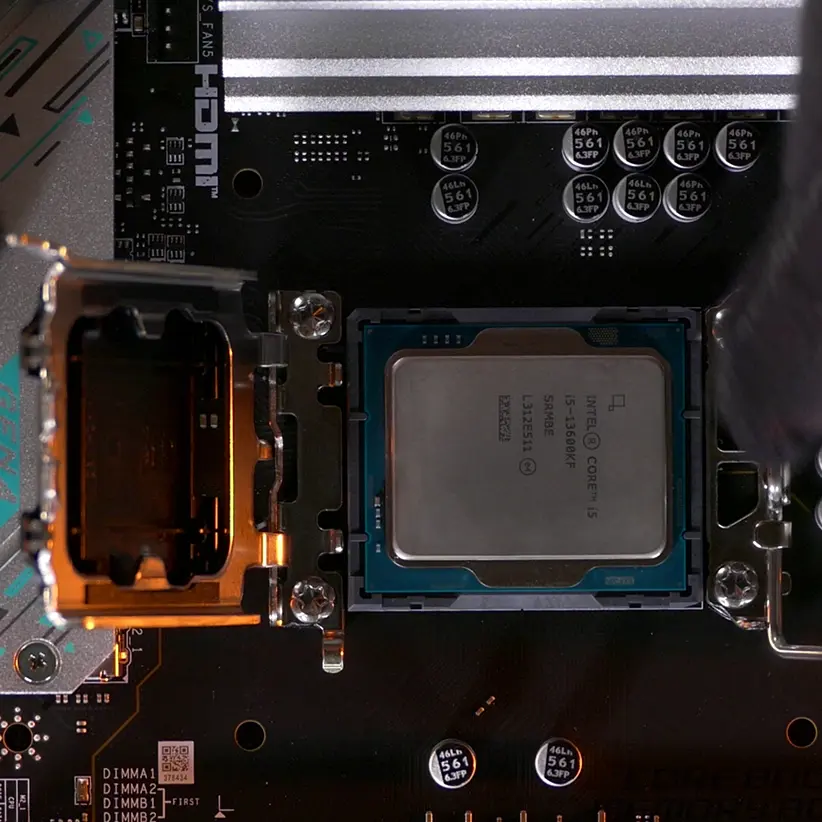
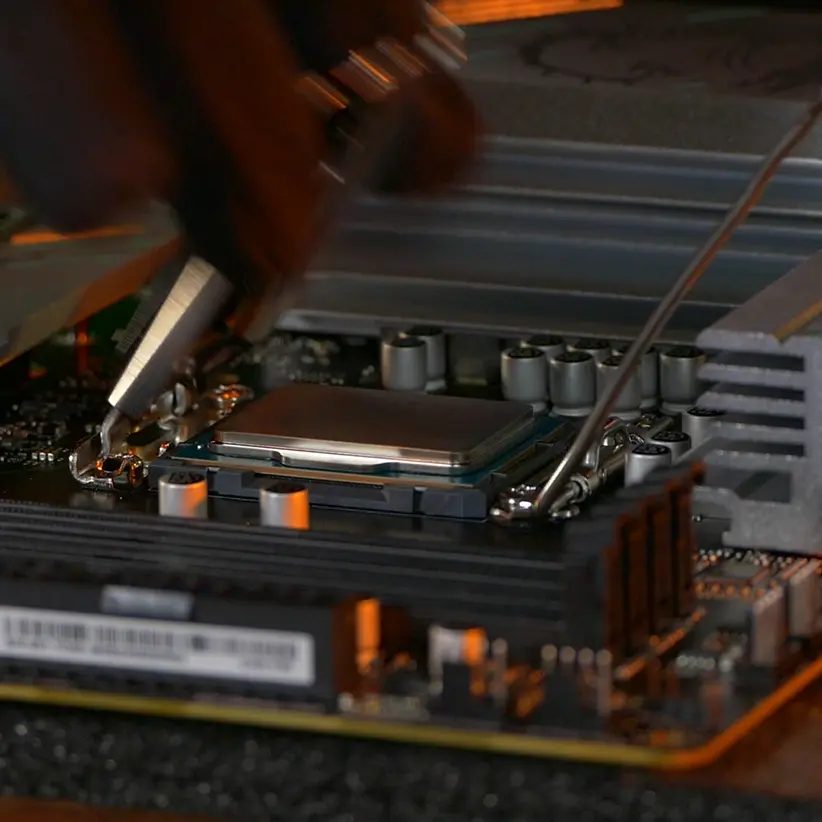
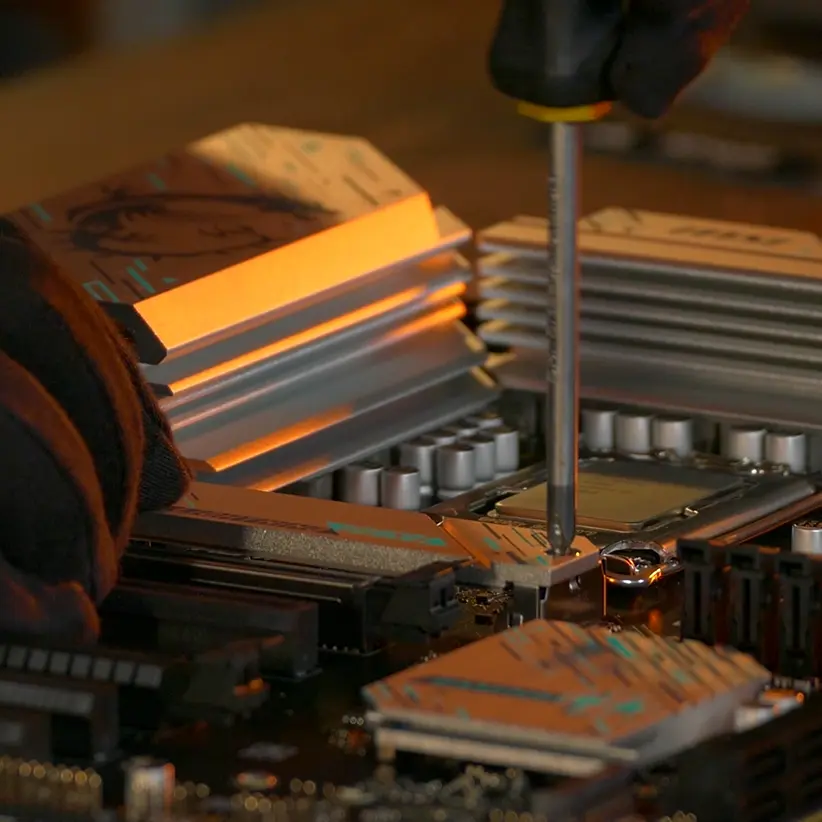
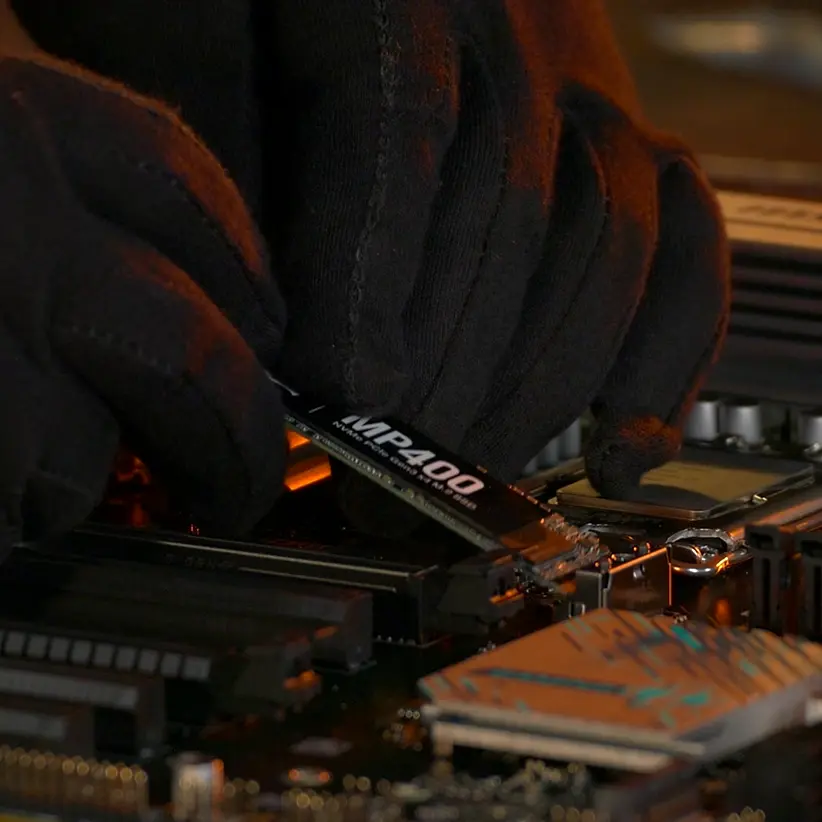
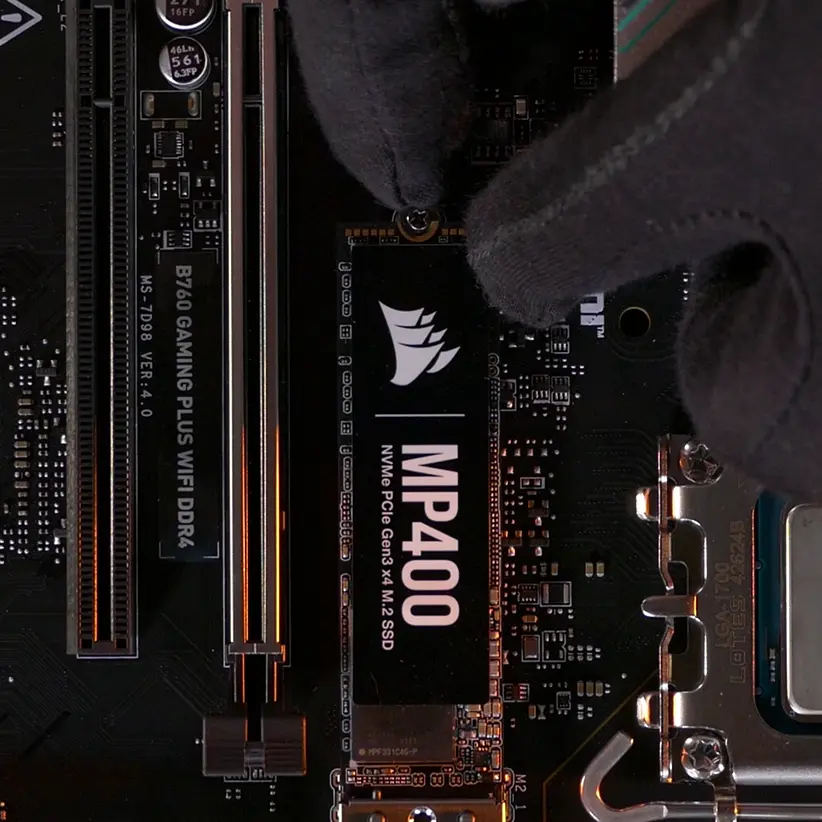
Almacenamiento (SSD NVMe):
Instala tu SSD en la ranura M.2 más cercana a la CPU, ya que esta conecta directamente con las líneas PCIe del procesador y ofrece mayor velocidad. Fíjalo girando la pestañita de bloqueo o con un tornillo según tu placa base.
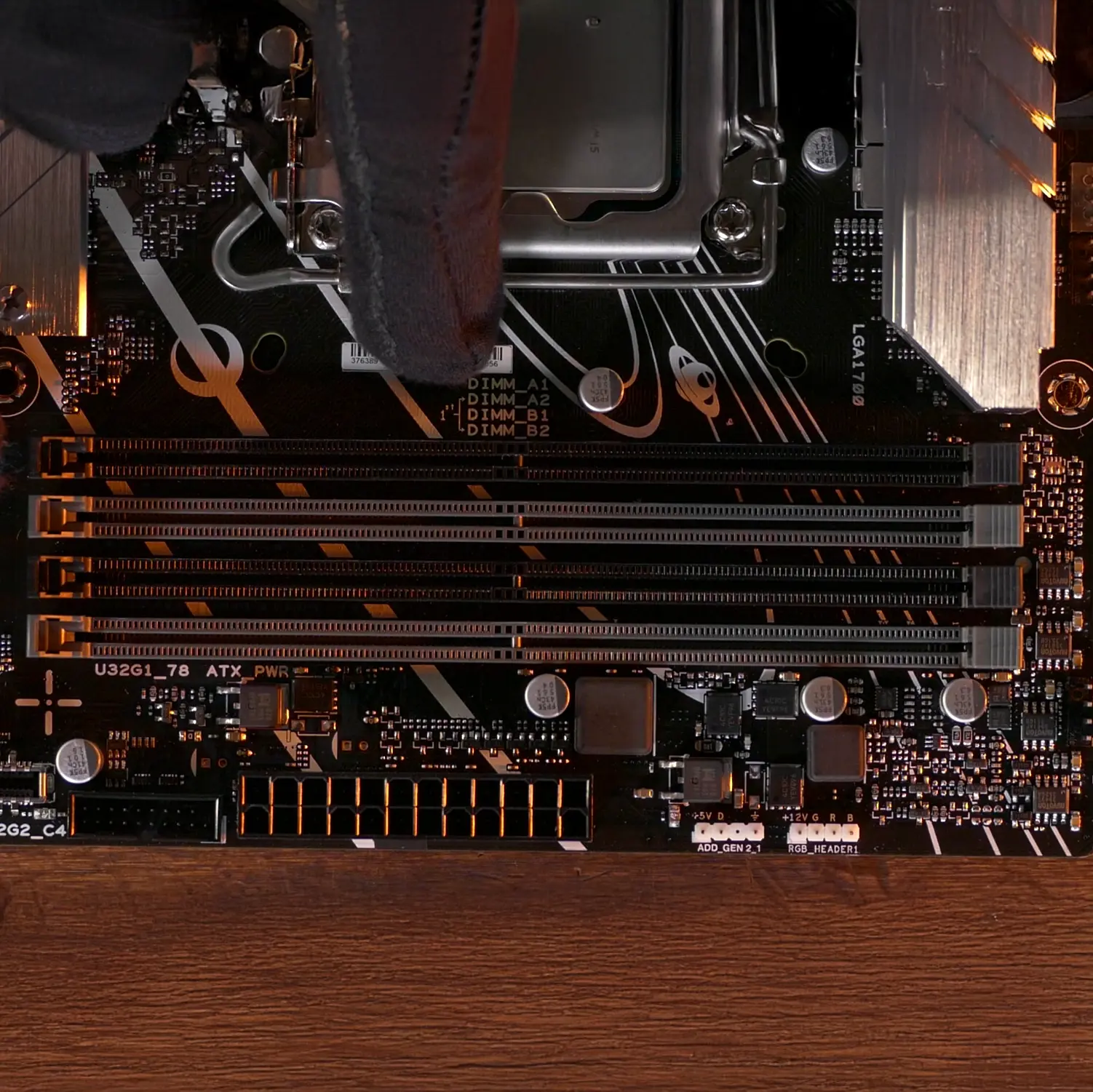
Memoria RAM:
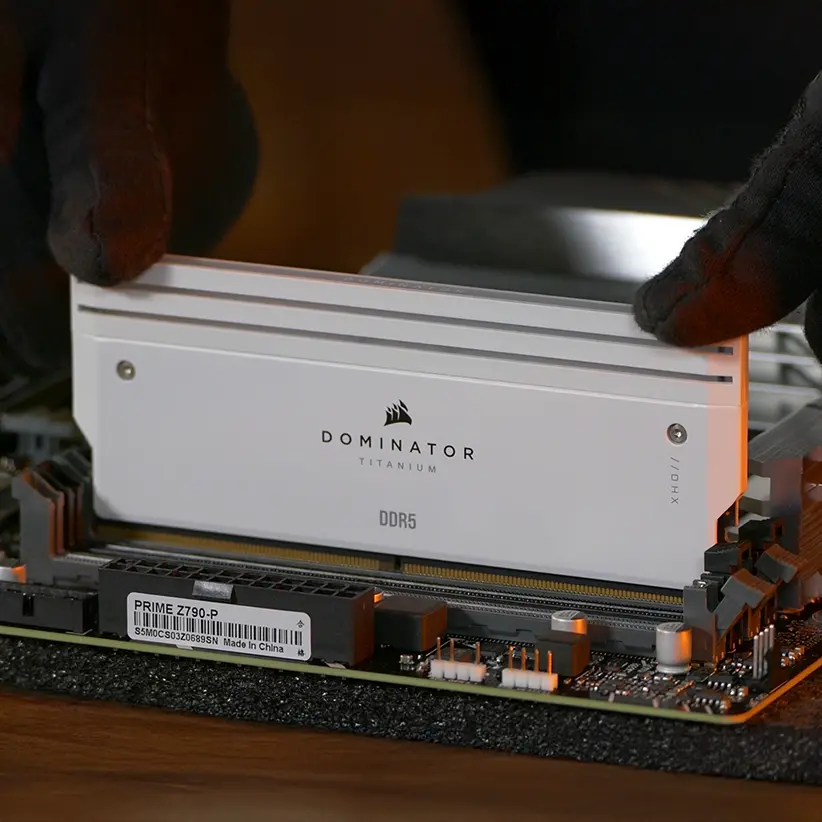
Usas dos módulos para tener dual channel, instálalos en las ranuras indicadas (generalmente A2 y B2). Alinea la ranura del módulo con la pestañita del banco y presiona hasta oír un «clic».
Truco: Si quieres la estética de cuatro módulos pero solo necesitas la capacidad de dos, puedes usar módulos estéticos que iluminan igual pero no tienen RAM, evitando problemas de estabilidad en perfiles XPM.
Paso 2: Preparación del Chasis y Flujo de Aire
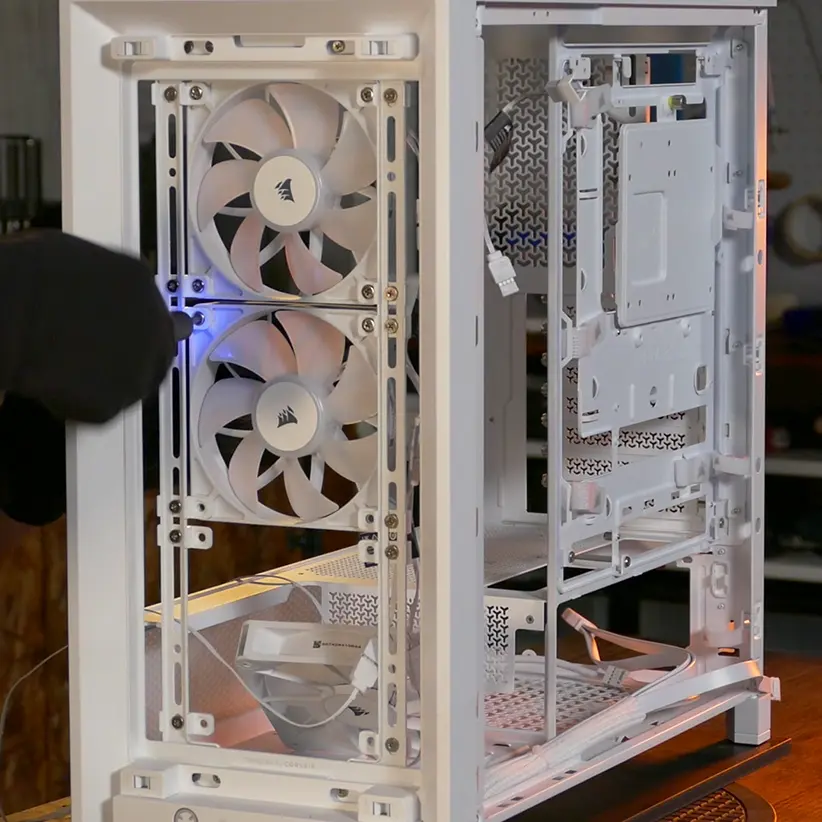
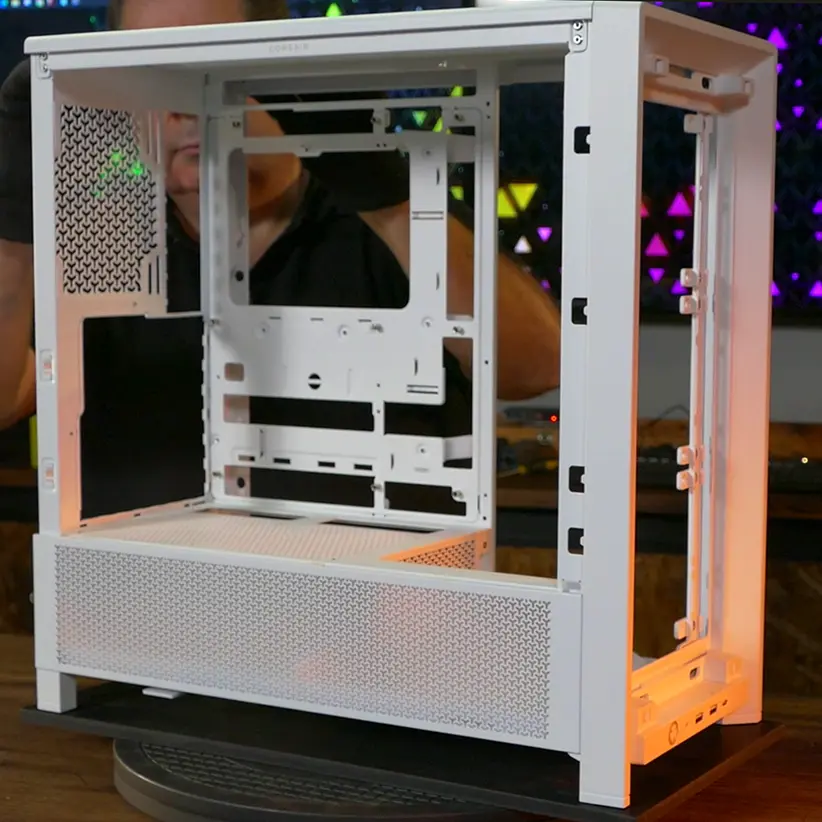
Antes de meter la placa, prepara la caja. En este montaje, buscamos un flujo de aire tipo «chimenea»: entrada por el frente y lateral, y salida por arriba y atrás.
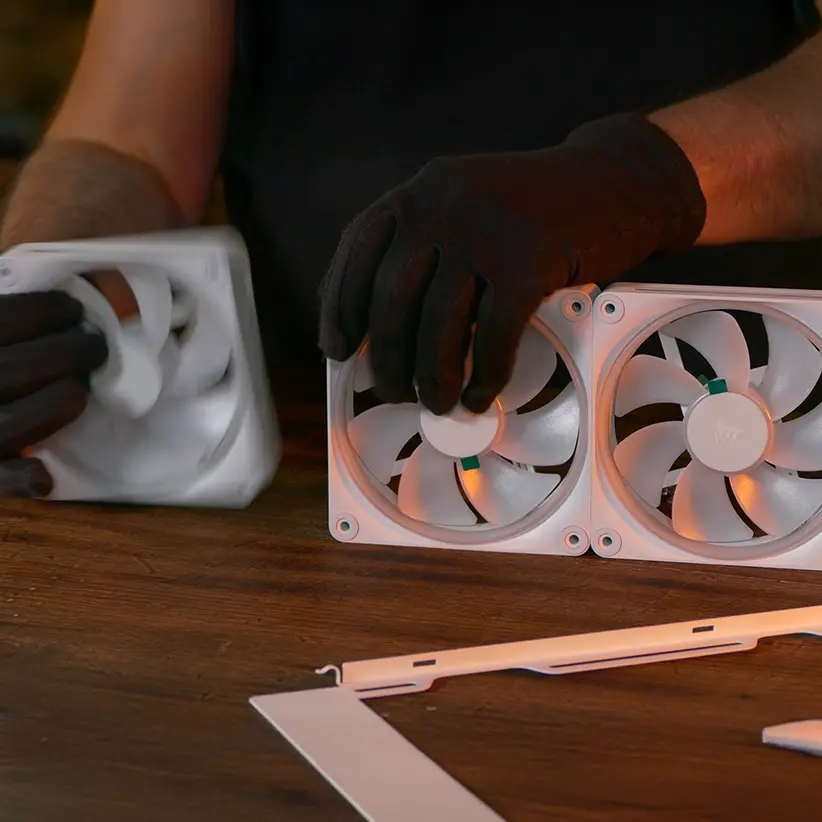
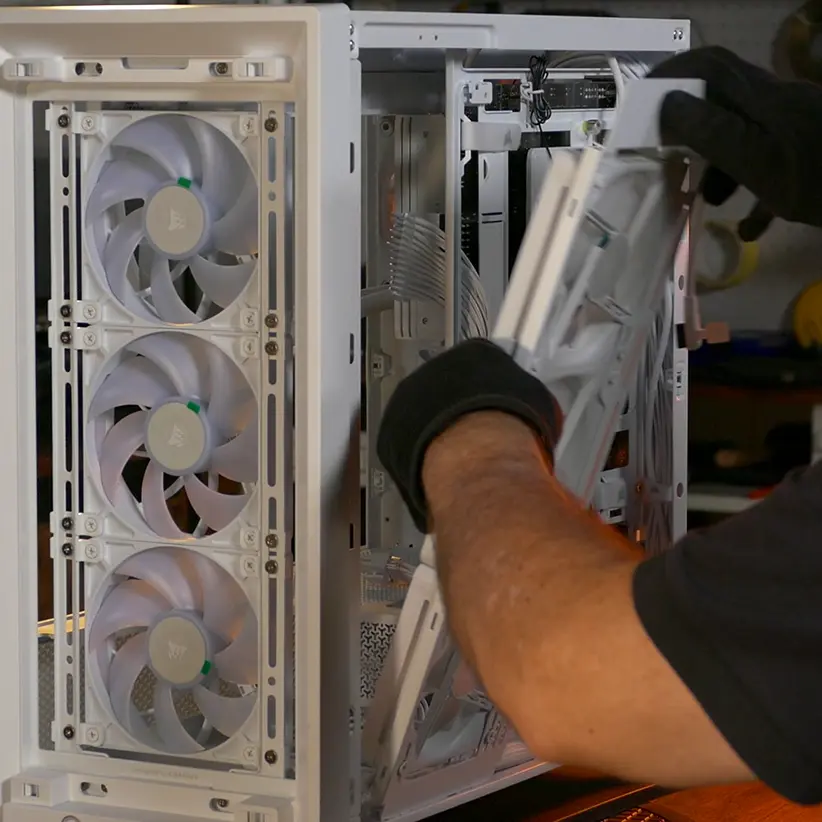
Como en este montaje vamos a sustituir los ventiladores de serie por unos RX Max en el frontal para obtener más rendimiento a menos revoluciones, lo primero será desmontar todos los paneles para trabajar cómodamente y quitar los ventiladores que no vamos a usar. Para el lateral, usamos ventiladores LXR que meten aire pero muestran su «cara bonita» hacia el interior. Quedarán todos conectados por iCUE LINK.
Paso 3: Montaje de la Placa y Fuente de Alimentación
Ahora que ya tienes el chasis limpio puedes empezar a meter componentes dentro, cada uno tiene su propio orden de montaje, el que yo recomiendo es este:
Placa base
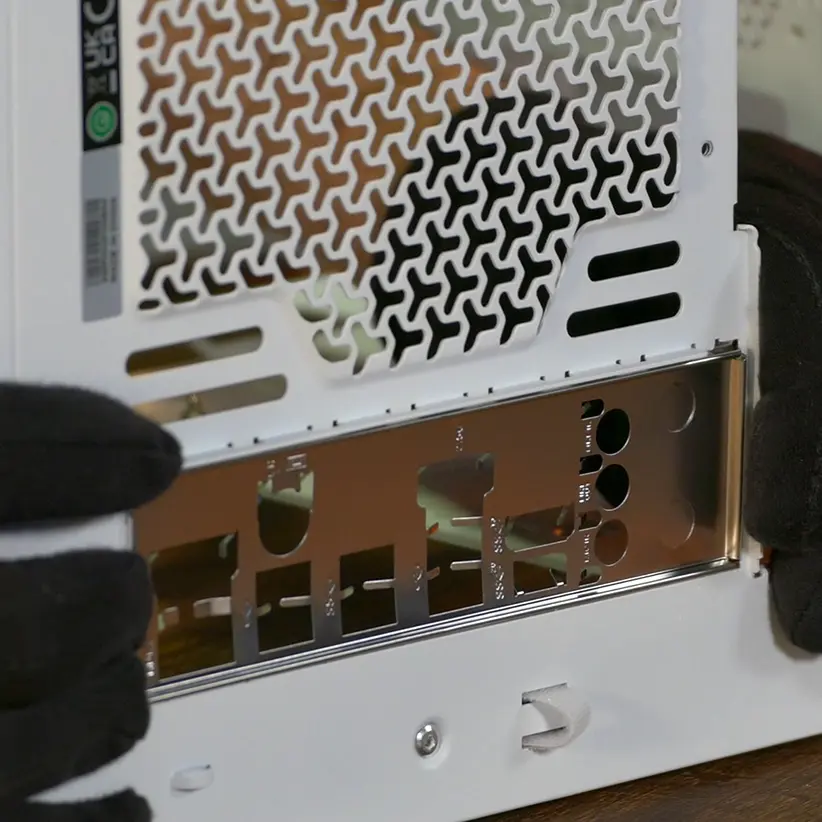
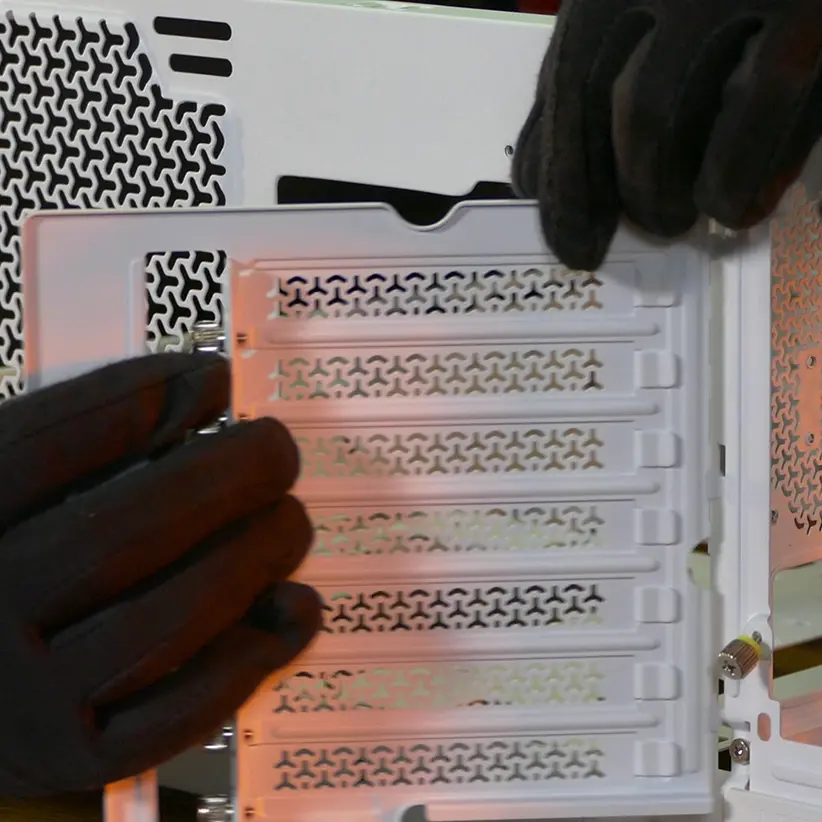
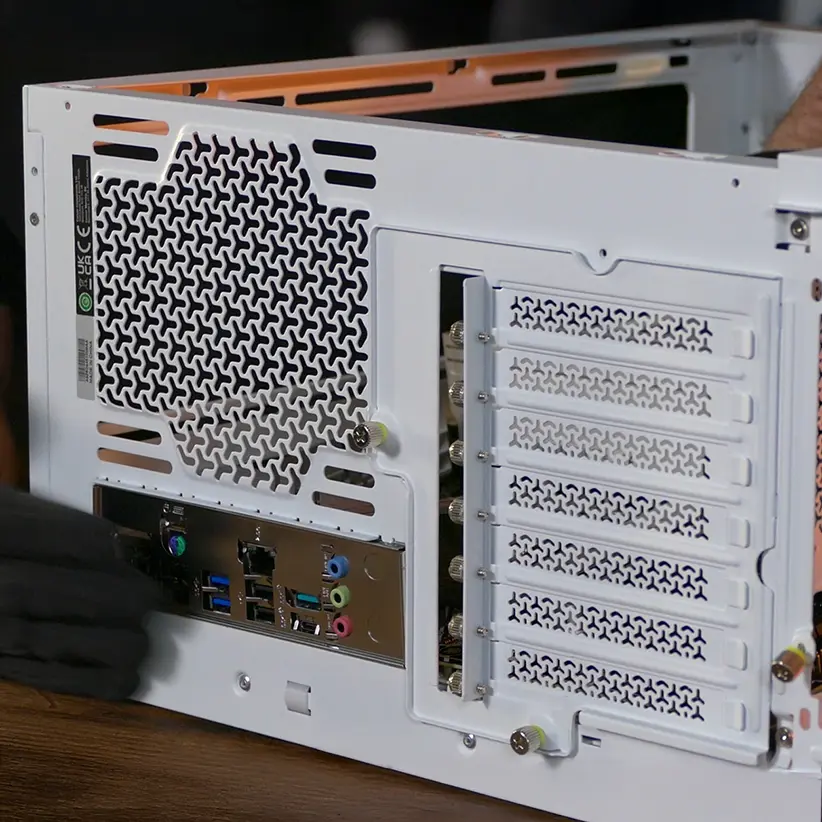
Instala la chapita trasera (Backplate) de los puertos presionando hasta que haga clic y, si vas a montar la tarjeta gráfica en vertical, haz los cambios necesarios en los brackets traseros.
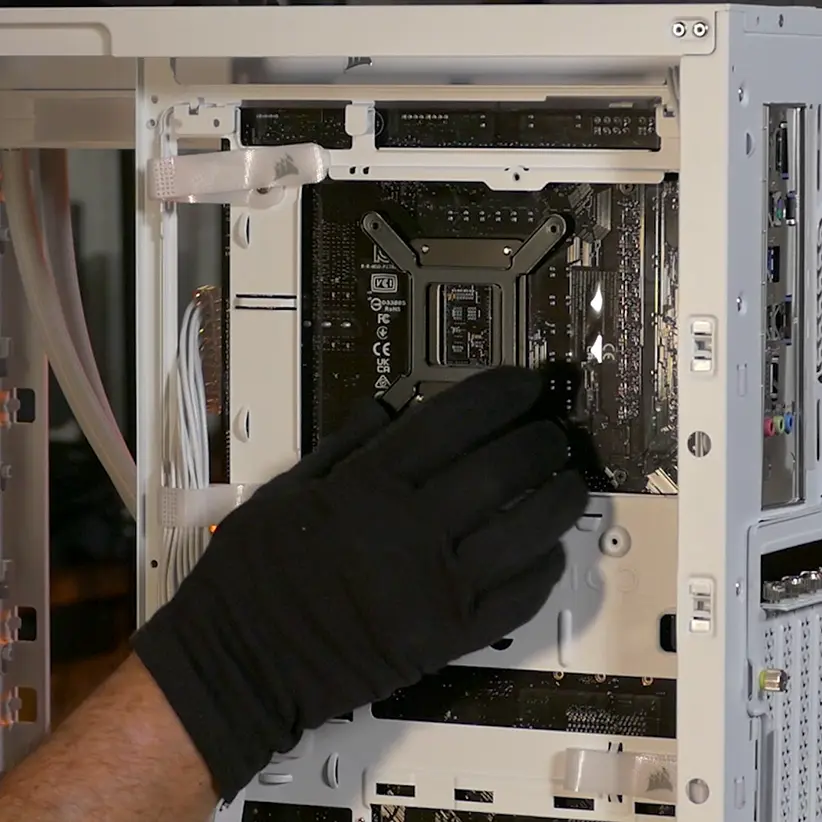
Colocar la placa base es sencillo, se meten primero los conectores de la parte trasera y luego gracias al «pivotillo» central guía que incluyen las cajas Corsair se alinea la placa en su sitio y se colocan los tornillos
Fuente de alimentación
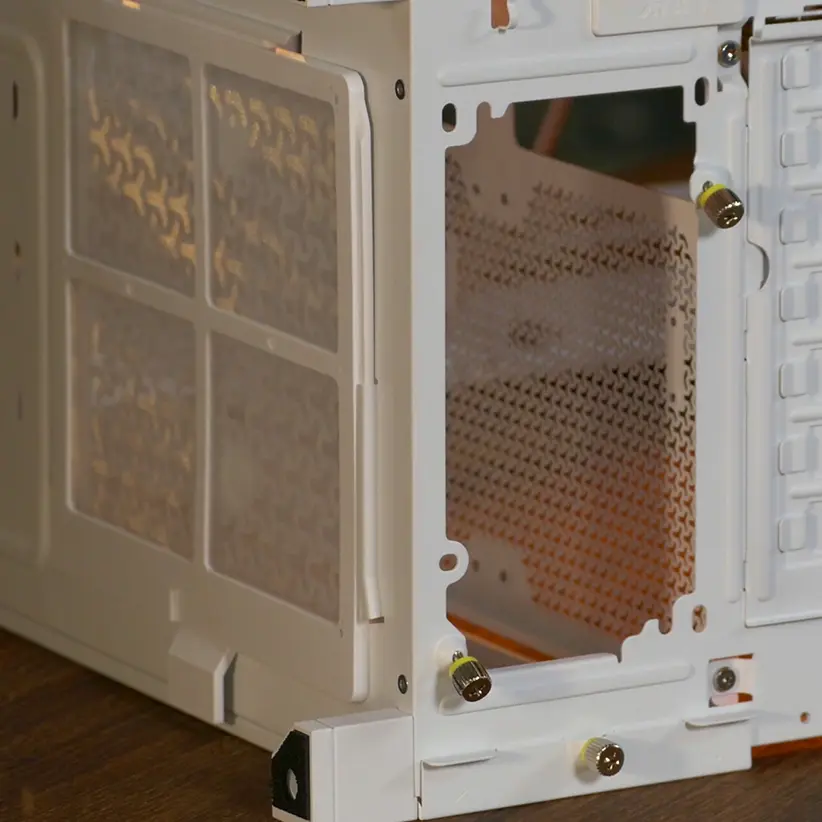
Colócala la fuente con el ventilador hacia abajo para que coja aire frío del exterior.
Conecta solo los cables necesarios (24 pines, CPU y PCIe para la gráfica) para facilitar el orden.
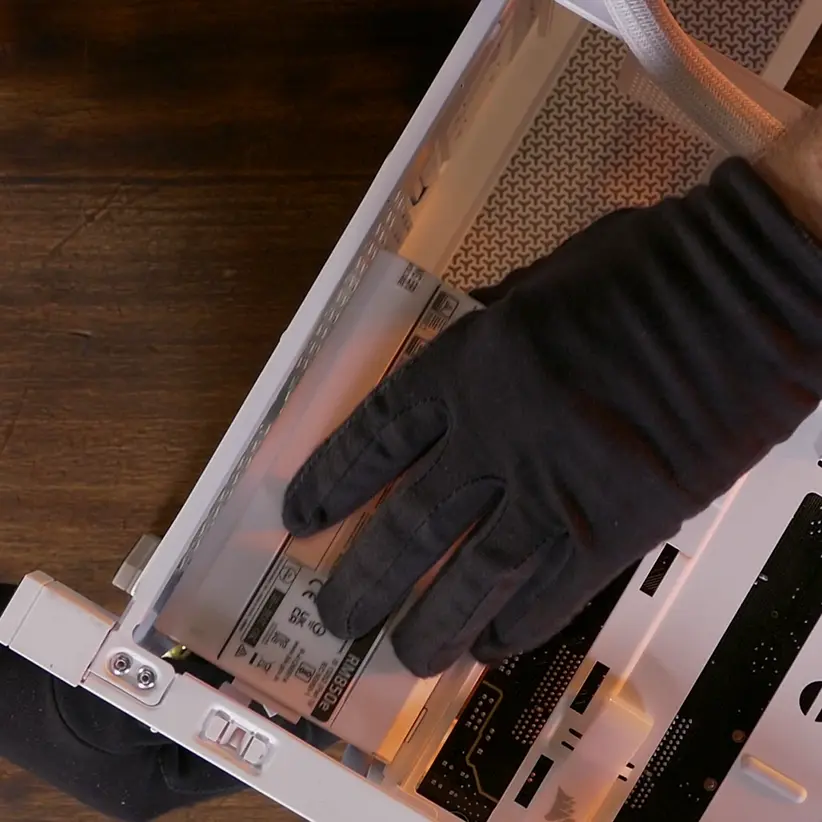
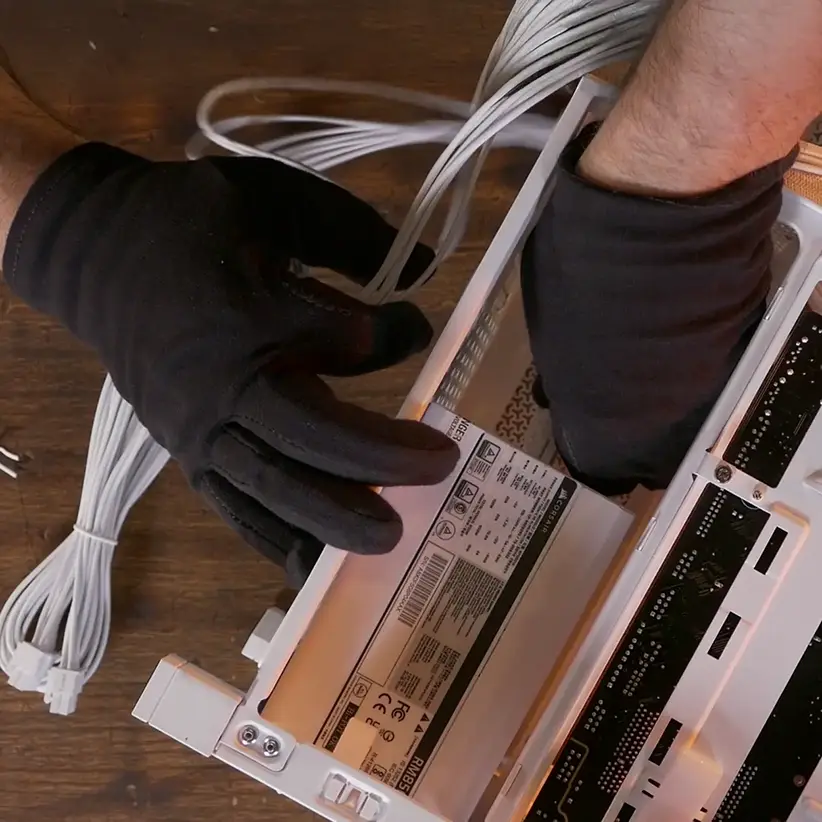
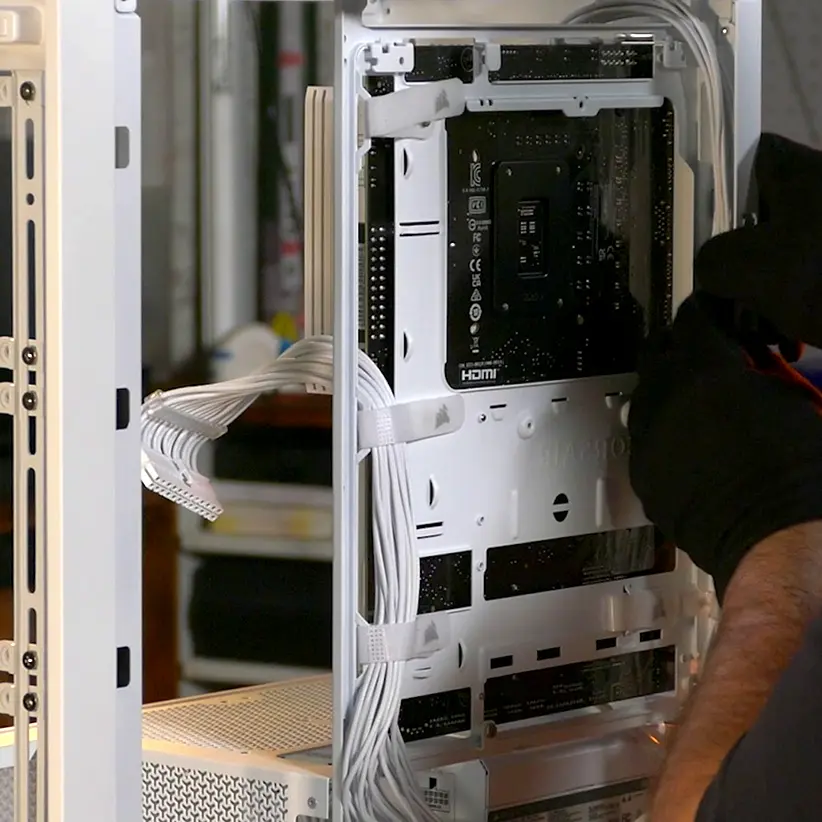
Cableado de la fuente y la caja
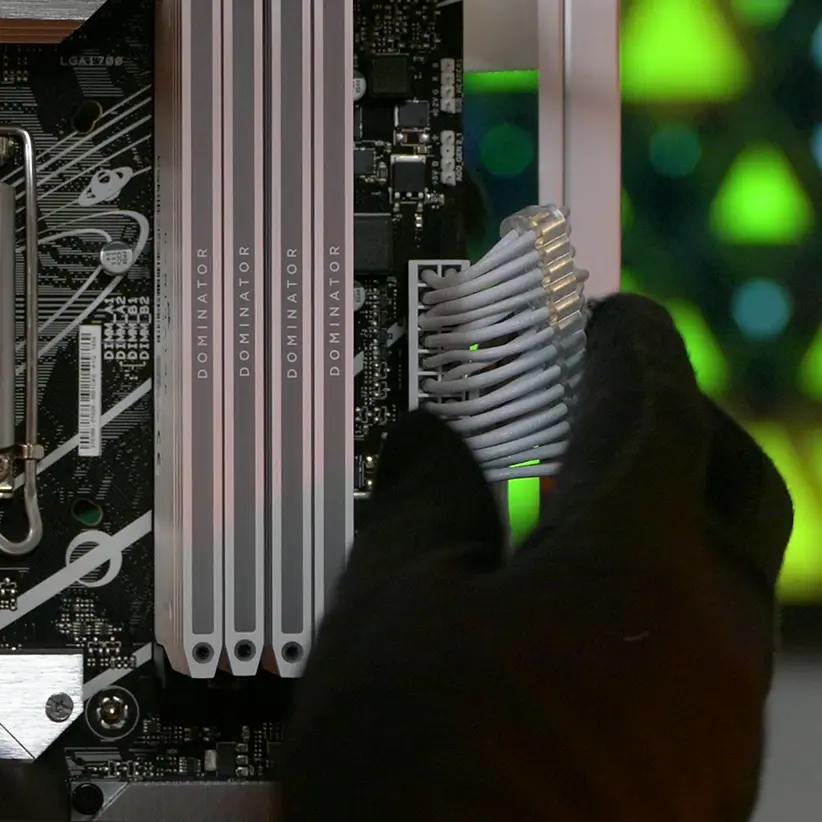
Instala los cables de 12V y 24 pines en la placa base y los conectores de los puertos USB, entrada y salida de audio y los botones de la caja.
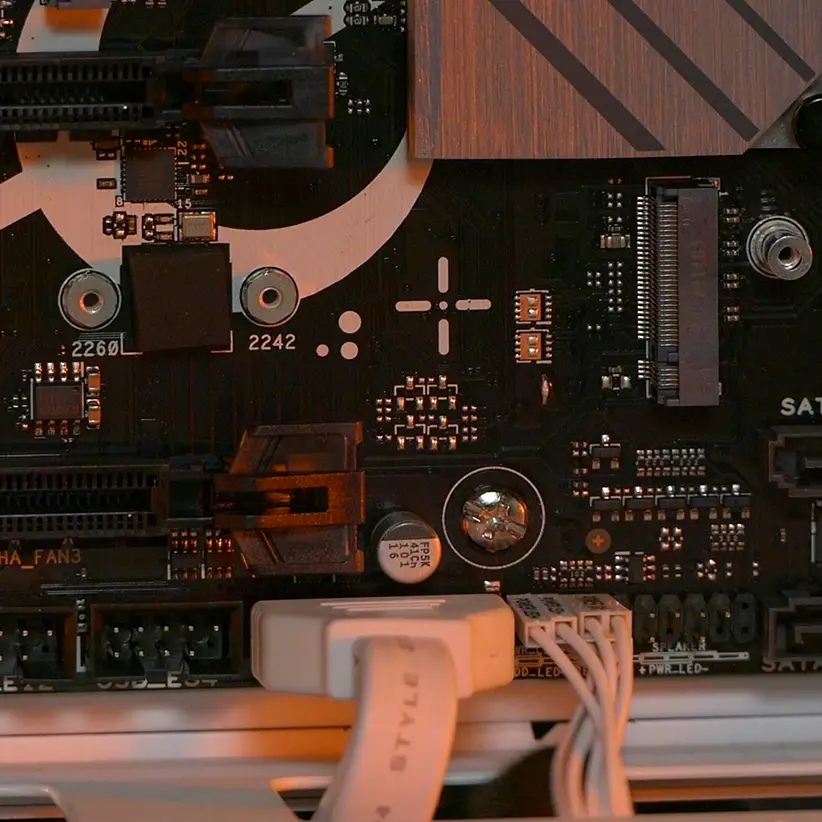
Paso 4: Refrigeración Líquida y ventiladores con iCUE Link
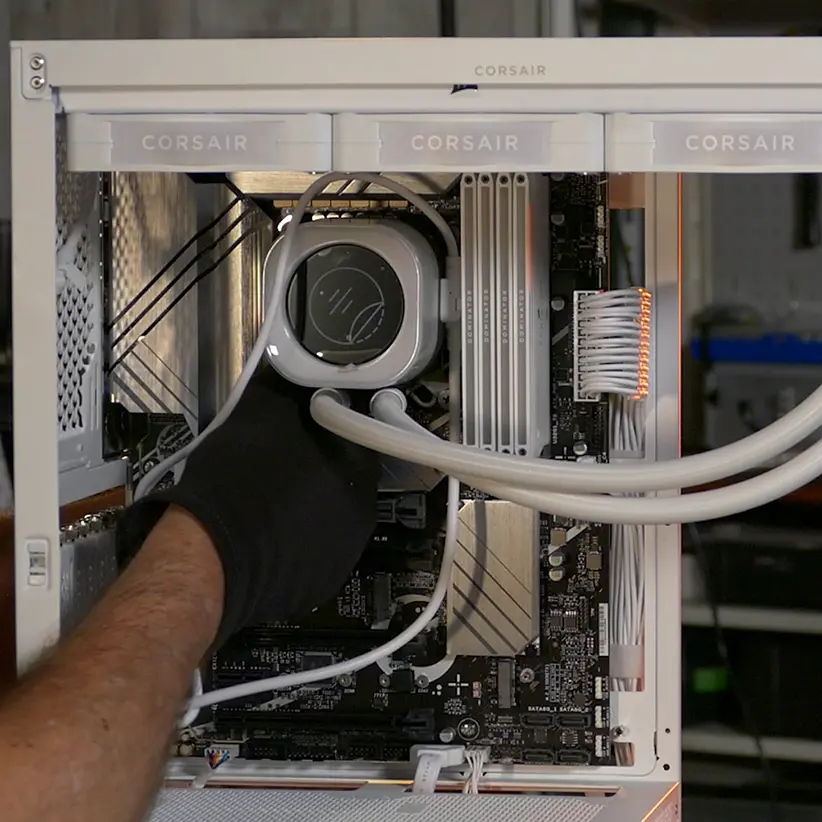
Ahora viene una parte muy importante y que gracias a la tecnología iCUE LINK de CORSAIR se ha simplificado muchísimo, se han eliminado decenas de cables y simplificado todo el cableado de la refrigeración y los ventiladores. Este sistema estará refrigerado por una iCUE LINK TITAN para la CPU y tendrá entrada frontal con ventiladores RX MAX y lateral con ventiladores LX R, y salida por la parte superior y trasera.
Refrigeración líquida
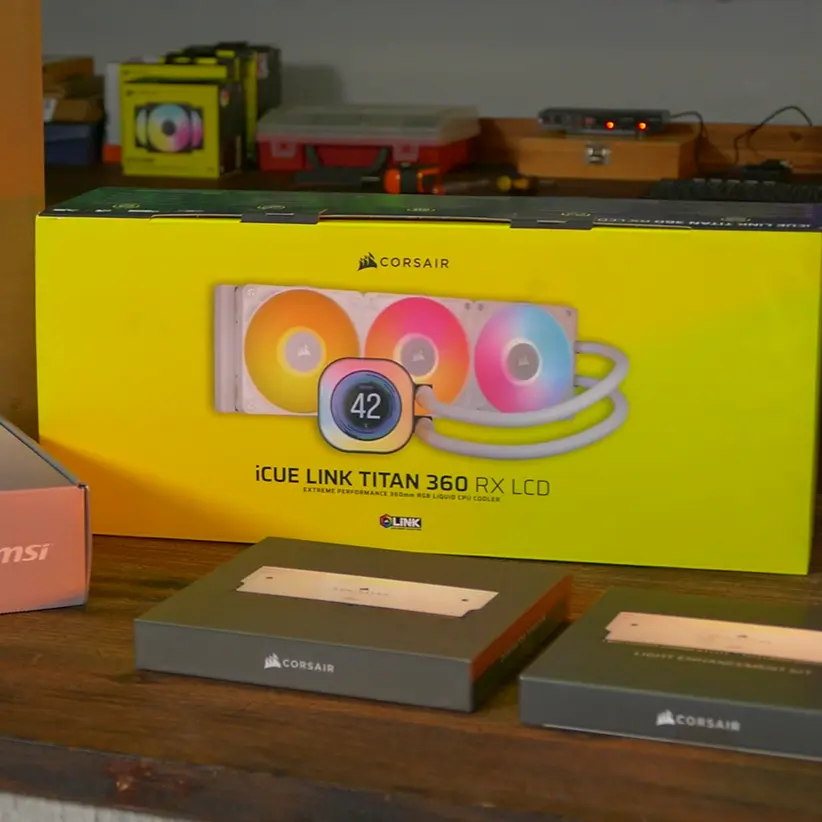
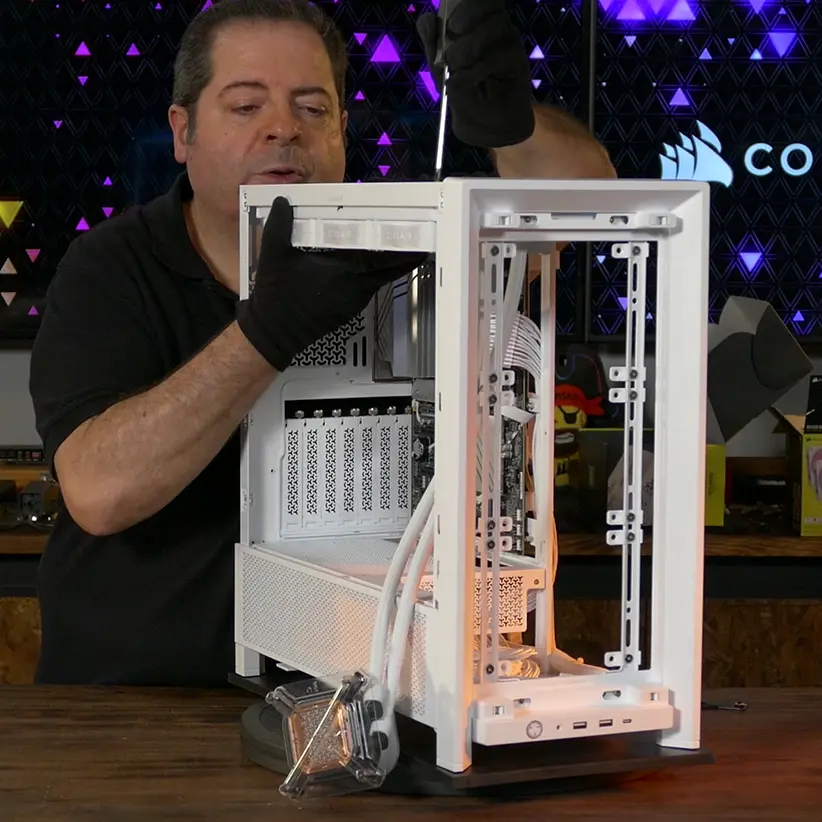
Para el procesador, instalamos una refrigeración líquida iCUE Link Titan 360 RX LCD en la parte superior, expulsando aire caliente.
Al instalar el bloque de la CPU, aprieta los tornillos en cruz (diagonal opuesta) para asegurar una presión uniforme.
Ventiladores delanteros y trasero
La gran ventaja del ecosistema iCUE Link es la limpieza, los ventiladores se conectan entre sí magnéticamente y con conectores, reduciendo el caos de cables.
Un solo cable lleva la señal y energía a un «hub» central.
El ventilador trasero es el que lleva la señal iCUE LINK a la bomba de la refrigeración líquida.
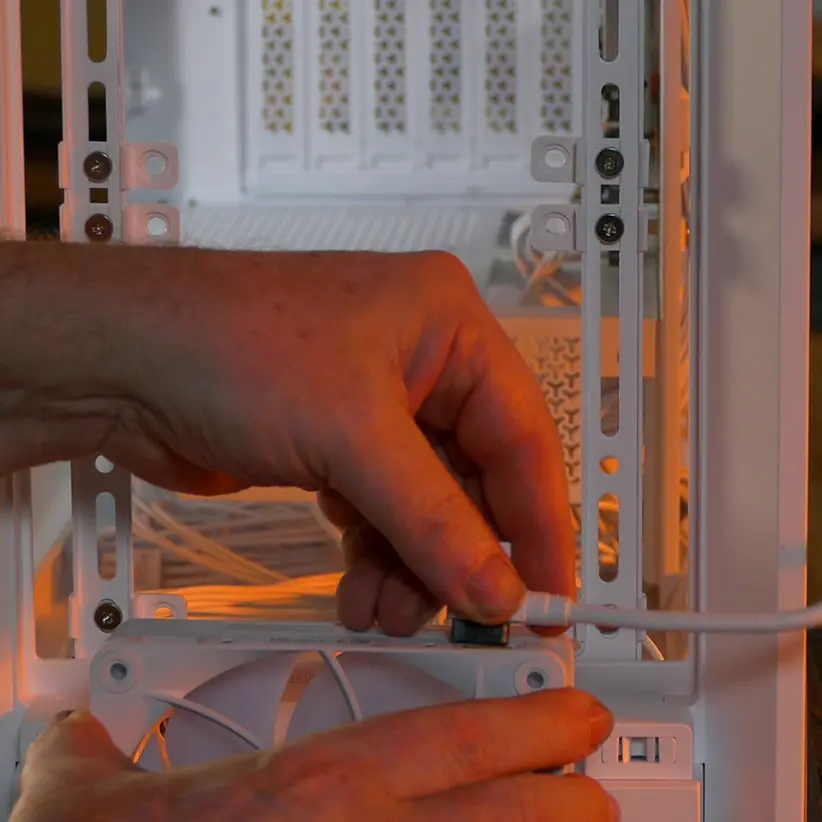
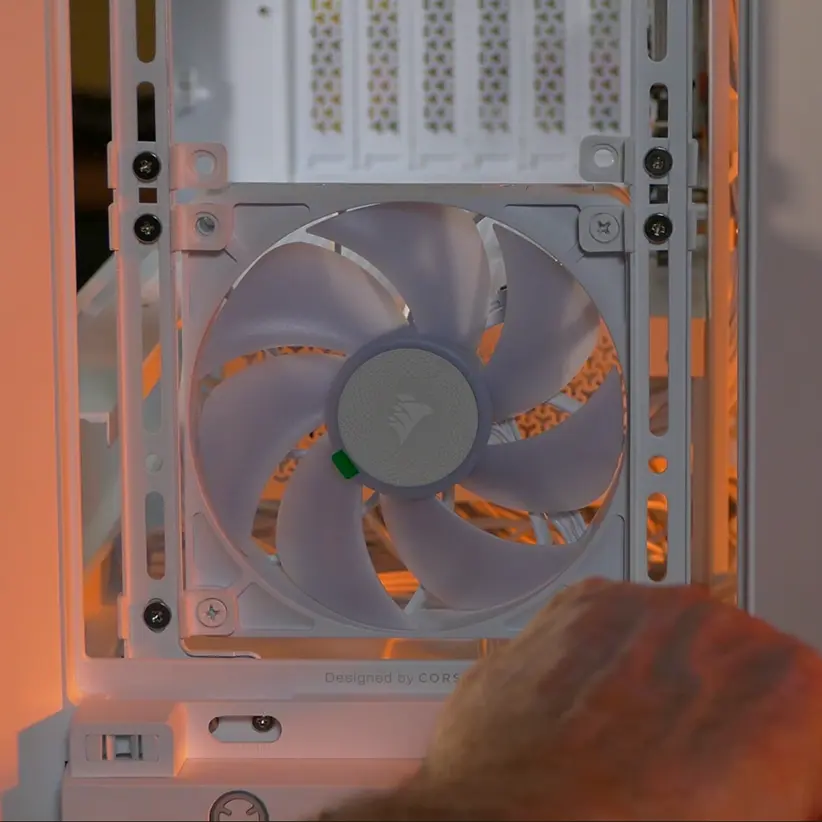
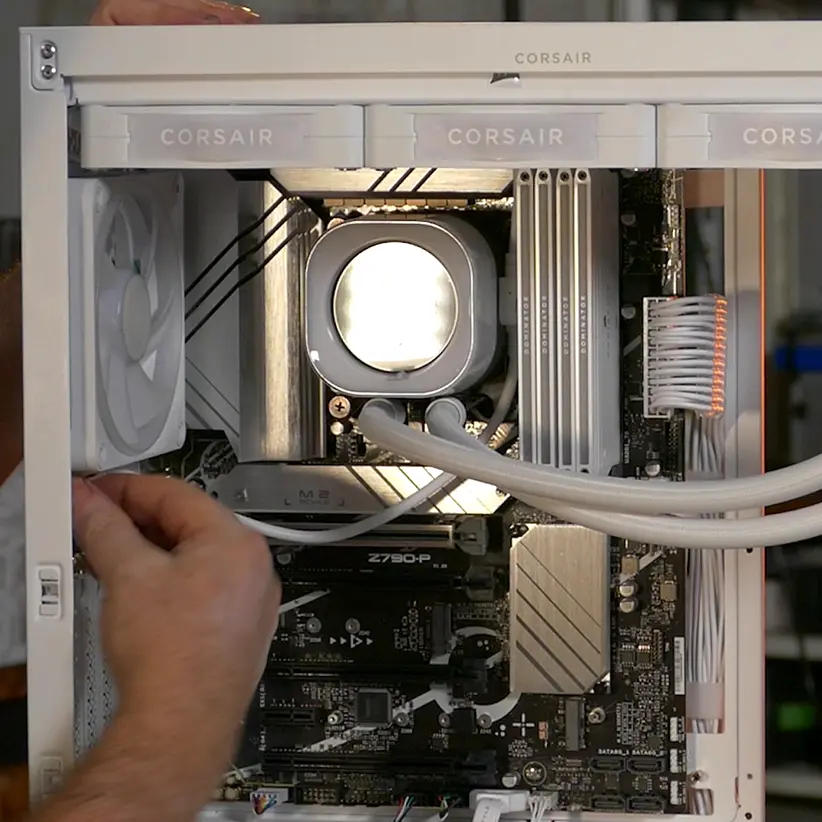
Ventiladores laterales
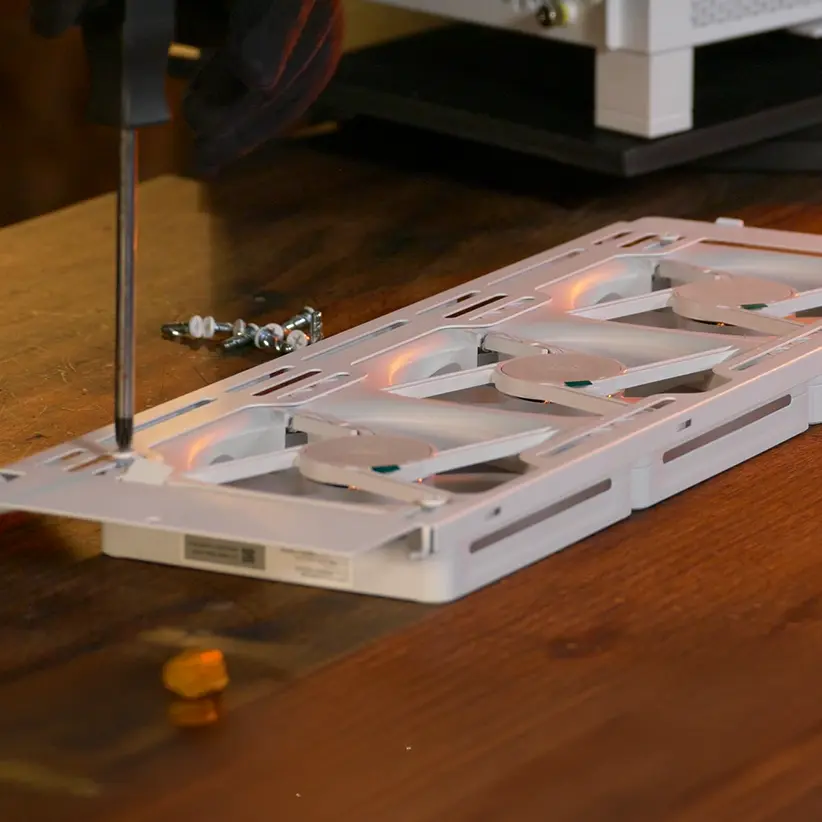
Los ventiladores laterales se conectan entre sí y luego se instalan en el soporte lateral, esto nos permite instalarlos cómodamente y luego poner el soporte lateral en la caja.
Paso 5: La Tarjeta Gráfica (Montaje Vertical)
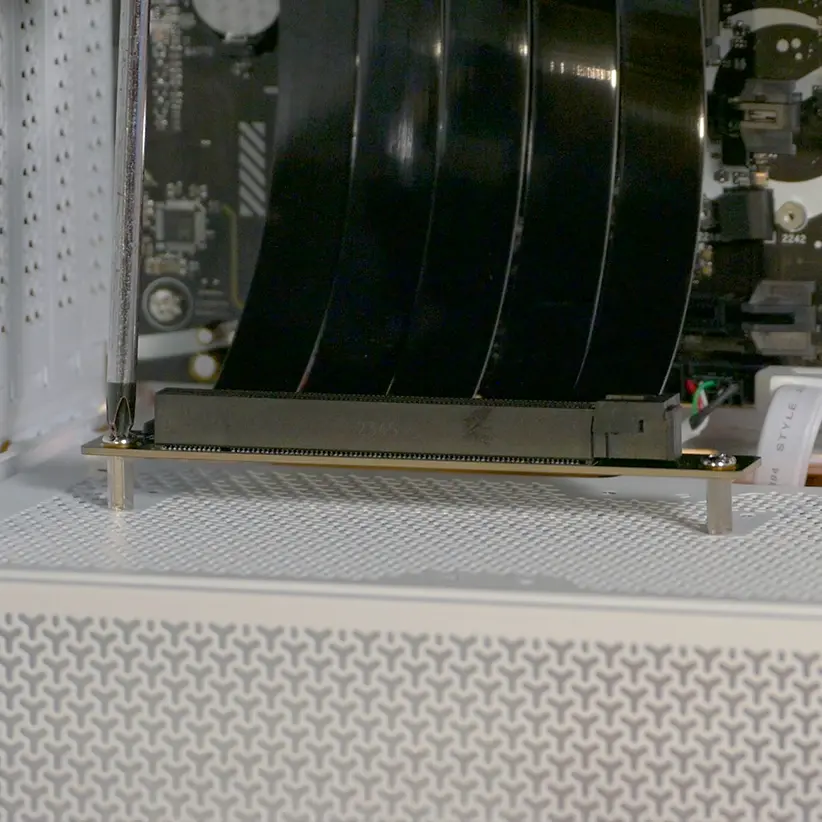
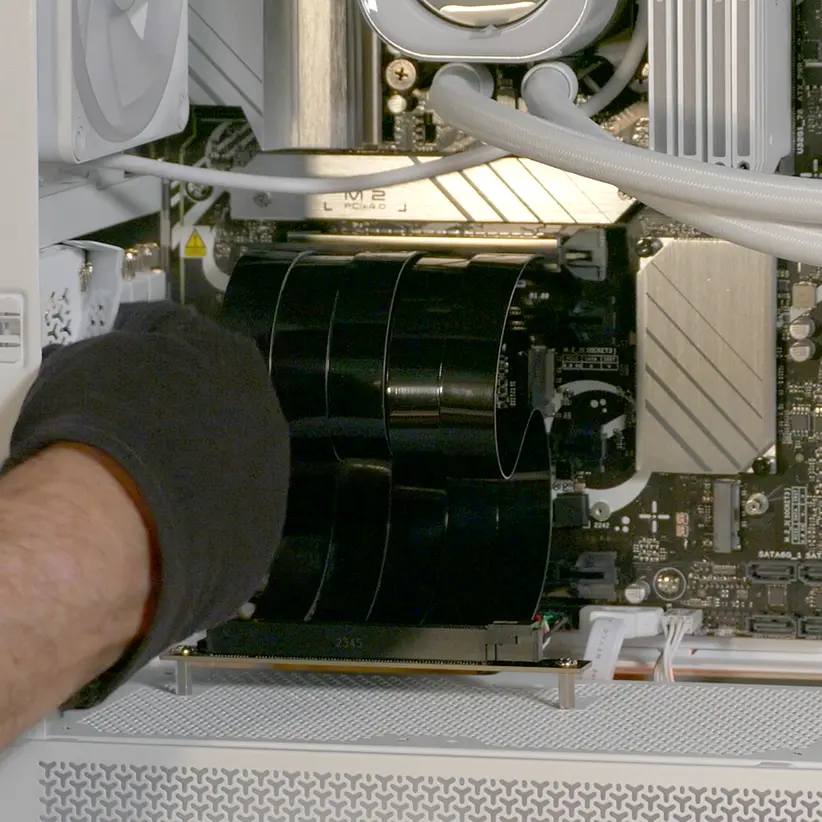
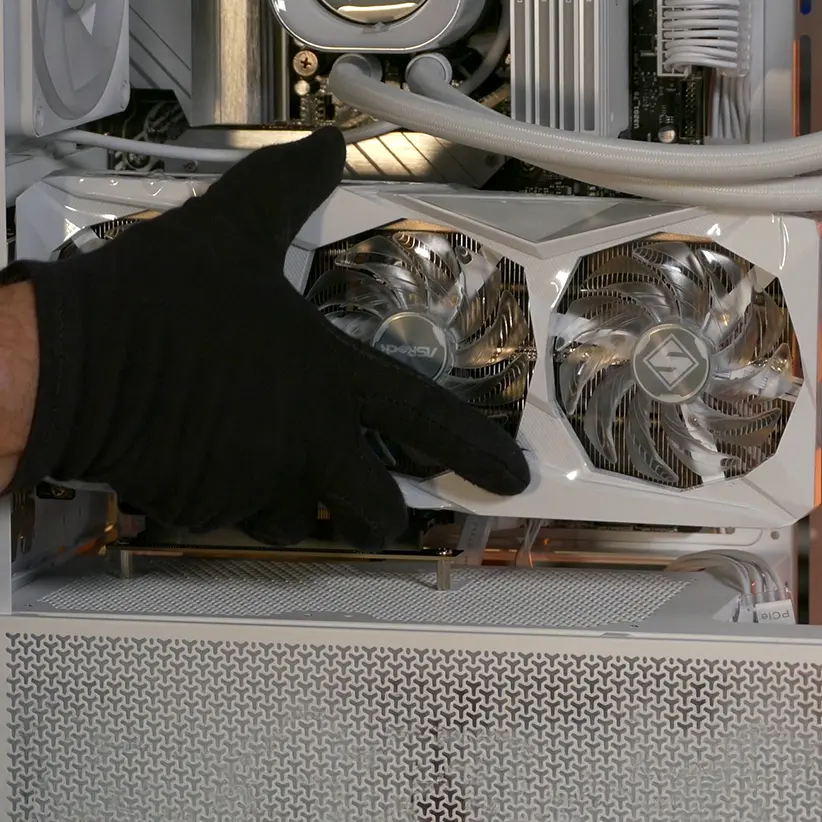
Para darle un toque estético y funcional único, montaremos la GPU en vertical. Necesitarás un cable PCIe Riser (Gen 4) y unos separadores específicos que se atornillan a la caja para dar firmeza al cable.
Una vez fijado el cable PCIe en su posición, inserta la tarjeta gráfica en el soporte vertical y conéctale el cable de alimentación.
Paso 6: El primer encendido
Una vez conectado todo, llega el momento de la verdad. Al encenderlo por primera vez, es normal que el PC se reinicie un par de veces; no te asustes, está detectando la RAM y el procesador. Si ves luces y ventiladores girando, ¡enhorabuena! Ya solo queda instalar el sistema operativo y configurar las curvas de ventilación y la iluminación mediante el software iCUE.
Si prefieres ver el proceso en acción para no perderte ningún detalle, te recomendamos ver el vídeo completo en el canal de Corsair Spain. En él, te acompañaré paso a paso en esta aventura, desde la colocación del procesador hasta el primer encendido, ofreciendo una referencia visual perfecta para que pierdas el miedo a montar tu propio equipo