
Guía práctica para sacar el máximo rendimiento sin perder estabilidad
En FutureXP solemos decir que una buena tarjeta gráfica no rinde al 100 % solo por su potencia bruta. La configuración correcta del driver y del software de NVIDIA puede marcar una diferencia real en FPS, estabilidad, latencia y calidad visual, tanto en equipos de gama media como alta.
En este artículo te explicamos, paso a paso, cómo optimizar tu GPU de NVIDIA para videojuegos en general, sin centrarnos en un título concreto, sino en una base sólida válida para la mayoría de juegos modernos.
1. Empieza por lo básico: drivers limpios y actualizados
Antes de tocar ajustes avanzados, asegúrate de partir de una base correcta:
- Usa siempre drivers Game Ready, no Studio (salvo que priorices creación de contenido).
- Evita instalar drivers “encima” durante meses.
- Si notas problemas extraños (stuttering, crashes, caídas de FPS), haz una instalación limpia.
Consejo de FutureXP:
Una instalación limpia elimina perfiles antiguos y restos que pueden afectar al rendimiento en juegos nuevos.
Atención: Si haces la instalación limpia la configuración previa se perderá también
2. Panel de control de NVIDIA: ajustes clave para gaming
El Panel de control de NVIDIA es donde se decide gran parte del comportamiento real de la GPU.
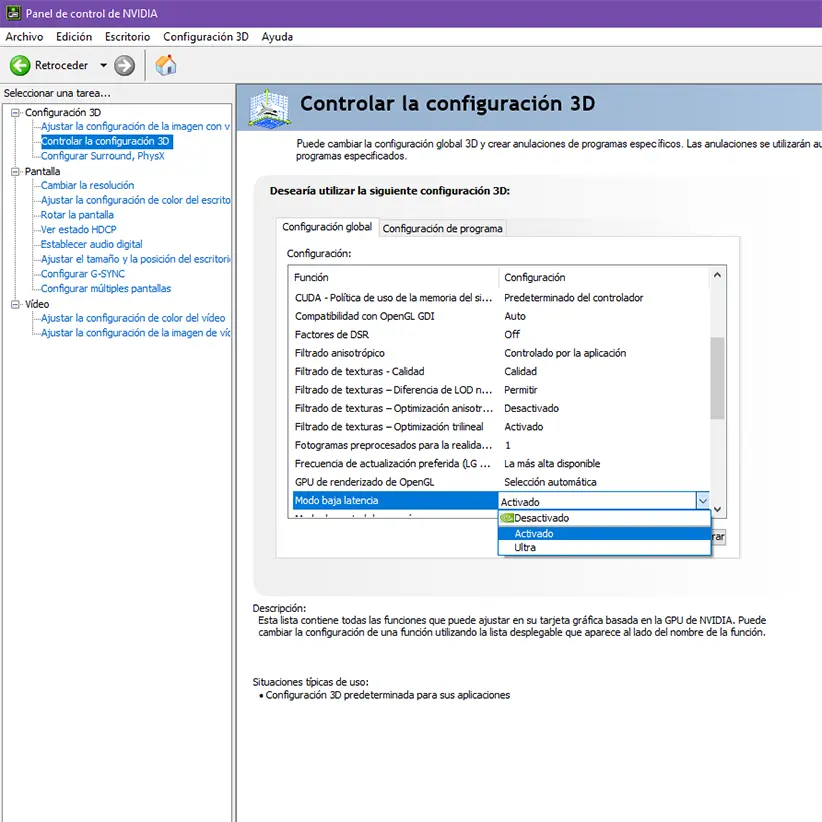
Ajustes globales recomendados (Administrar configuración 3D). Estos valores funcionan bien como base general:
🔧 Rendimiento y energía
- Modo de administración de energía:
👉 Preferir máximo rendimiento - Frecuencia de actualización preferida:
👉 La más alta disponible - Optimización por subprocesos:
👉 Activada
🎯 Latencia y respuesta
- Modo de baja latencia:
👉 Activado (o Ultra si juegas competitivo) - Triple buffering:
👉 Desactivado (salvo que uses V-Sync clásico)
🖼️ Calidad de imagen
- Filtrado de texturas – Calidad:
👉 Alta calidad o Calidad (según GPU) - Filtrado anisotrópico:
👉 Controlado por la aplicación - Antialiasing:
👉 Controlado por la aplicación
🧠 Sincronización
- Sincronización vertical:
👉 Desactivada (mejor controlarla desde el juego o con G-Sync)
3. G-Sync, V-Sync y tearing: cómo evitar errores comunes
Si tu monitor es compatible con G-Sync o G-Sync Compatible:
- Activa G-Sync en el panel de NVIDIA.
- Desactiva V-Sync en el juego.
- Activa V-Sync en el panel de NVIDIA (solo si usas G-Sync).
Esto reduce:
- Tearing
- Stuttering
- Latencia innecesaria
Error típico:
Activar V-Sync en todos los sitios a la vez. Esto provoca más input lag y peor respuesta.
4. NVIDIA GeForce Experience: optimización automática (pero con cabeza)
GeForce Experience puede ser útil, pero no es infalible.
✔️ Úsalo para:
- Mantener los drivers actualizados
- Grabar clips con ShadowPlay
- Mostrar un overlay con información como los FPS
⚠️ No confíes ciegamente en la optimización automática que propone, ya que suele priorizar calidad sobre rendimiento y no conoce tus preferencias reales.
Recomendación de FutureXP:
Usa los ajustes automáticos como referencia inicial y luego ajusta manualmente.
5. Resolución, escalado y DLSS: el equilibrio moderno
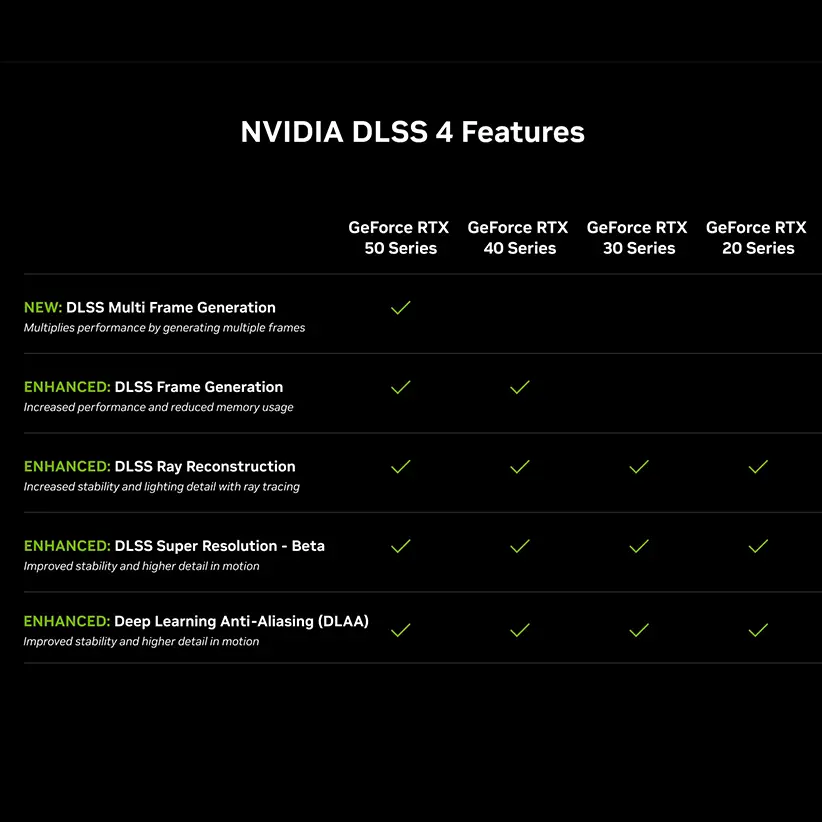
En GPUs RTX, el escalado inteligente es clave:
- DLSS:
- Calidad → excelente balance visual
- Equilibrado → más FPS con ligera pérdida
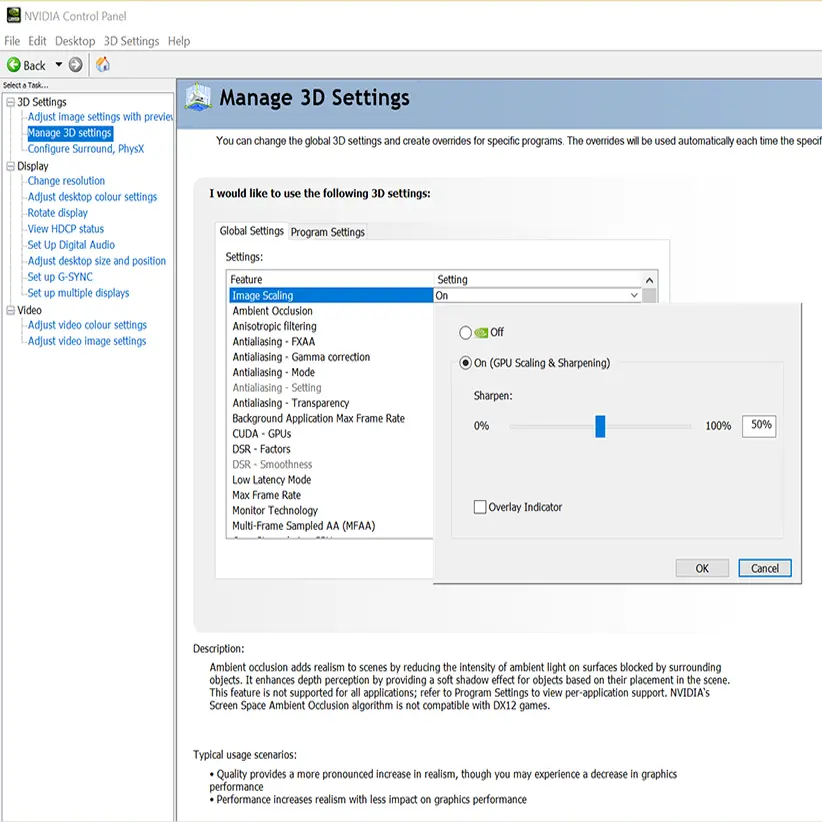
- Escalado de imagen de NVIDIA (NIS):
Útil en juegos sin DLSS
👉 Jugar a 1440p con DLSS Calidad suele verse mejor que 1080p nativo y rinde más.
6. No todo es la GPU: cuellos de botella habituales
Una mala experiencia en juegos no siempre es culpa de la gráfica:
- CPU antigua o saturada
- RAM lenta o insuficiente
- Juego instalado en HDD
- Procesos en segundo plano
- Temperaturas altas → thermal throttling
Consejo rápido:
Si la GPU no pasa del 70 % de uso, el problema probablemente no es la gráfica.
7. Perfiles por juego: el ajuste fino definitivo
Una vez tengas los ajustes globales, crea perfiles individuales para juegos clave:
- Competitivos (CS, Valorant, Warzone):
👉 Baja latencia, máximo rendimiento - Single player cinematográficos:
👉 Más calidad, menos prioridad a FPS extremos
Esto te permite exprimir cada juego según su objetivo, sin tocar todo cada vez.
Conclusión: optimizar no es “bajar gráficos”
Optimizar una tarjeta NVIDIA no significa sacrificar calidad, sino:
- Reducir latencia innecesaria
- Evitar cuellos de botella
- Ajustar energía y sincronización
- Aprovechar tecnologías modernas como DLSS y G-Sync
Una buena configuración puede darte más FPS, más estabilidad y mejor sensación de control, incluso sin cambiar de hardware.
En FutureXP defendemos una idea clara:
El rendimiento real no se compra solo con dinero, también se configura.